脱敏声明:本文已移除主机名、用户名、内网地址、MAC、本机绝对路径、私人外设名称、真实时间戳与本机安装的第三方软件名;硬件 ID、芯片型号与系统内置机制均属公开信息,予以保留以便复现。文中配图为本地生成,无外链、无嵌入元数据,同样不含任何可识别个人或网络环境的信息。
环境:一台 2012 年前后的塔式工作站,Windows 10 企业版 2016 LTSB(内部版本 14393),主板原生 USB 2.0 + 扩展 USB 3.0 主控,机内有多级 USB 集线器。
全文速览(TL;DR)
| 项目 | 结论 |
|---|---|
| 现象 | 反复弹出「未知 USB 设备」,设备管理器里还堆着上百个灰色「未知设备」 |
| 真正的故障点 | 主板内建 USB 2.0 集线器的某一个固定端口,上面挂着一个已失效的老 USB 设备,每 1~2 分钟被复位、重新枚举一次 |
| 那一堆灰色设备 | 多年积累的 CM_PROB_PHANTOM 幽灵记录,不是同时故障 |
| 根治办法 | 物理层解决:拔掉该端口上的设备,或换线、直插后置口、别串无源 Hub |
| 没法拔时的兜底 | 按硬件 ID 阻止设备安装 + 以 SYSTEM 身份给失败节点打禁用标记 + 关闭 USB 选择性暂停 |
| 结果 | 重启后 PnP 重新初始化,反复枚举停止(时间戳冻结、Error 设备数归零);全程网络无任何影响 |
1. 现象
- 系统反复提示「未知 USB 设备(设备描述符请求失败)」与「未知 USB 设备(端口重置失败)」。
- 打开设备管理器、显示隐藏设备后,能看到上百个灰色的未知设备、旧手机、旧存储设备、旧调试器……看起来像「整台机器的 USB 全坏了」。
- 但键鼠、外接 Hub、USB 无线网卡、USB 声卡都在正常工作。
第一印象和真实情况差得很远,所以第一步不是装驱动,而是把「正在坏」和「曾经坏过」分开。
2. 先分清「正在坏」和「曾经坏过」
用 PowerShell 枚举所有非正常状态的 PnP 设备:
Get-PnpDevice | Where-Object { $_.Status -ne 'OK' } |
  Select-Object Status, Class, FriendlyName, Problem, InstanceId
结果里绝大多数是 CM_PROB_PHANTOM(幽灵 / 已拔出设备的历史记录)。真正处于 Error 的只有一个:
| 字段 | 值 |
|---|---|
| Status / Problem | Error / CM_PROB_FAILED_POST_START(问题码 0x2B) |
| 显示名 | 未知 USB 设备(端口重置失败) |
| 硬件 ID | USB\RESET_FAILURE |
| 设备实例 | USB\VID_0000&PID_0001\... |
Windows 用两个「伪 VID/PID」表达两类枚举失败,认出它们就省掉一半瞎猜:
| 实例 ID | 显示名 | 硬件 ID | 含义 |
|---|---|---|---|
VID_0000&PID_0001 | 端口重置失败 | USB\RESET_FAILURE | 主机给端口发复位,设备没响应 |
VID_0000&PID_0002 | 设备描述符请求失败 | USB\DEVICE_DESCRIPTOR_FAILURE | 复位后读不到设备描述符 |
VID_0000&PID_3825 | USB 输入设备 / 鼠标 | 伪生成 ID | 曾短暂枚举成功又掉线的残留 |
VID_0000 不是厂商号,它表示「枚举根本没成功」。所以去搜驱动、更新 USB 主控驱动、甚至重装系统之类的操作,方向从一开始就错了。
3. 把故障钉到具体物理端口
对那个 Error 设备读三个属性:
$id = 'USB\VID_0000&PID_0001\<实例路径>'
foreach ($k in 'DEVPKEY_Device_LocationInfo','DEVPKEY_Device_Parent',
                'DEVPKEY_Device_LocationPaths','DEVPKEY_Device_LastArrivalDate') {
  Get-PnpDeviceProperty -InstanceId $id -KeyName $k
}得到:Port_#0001.Hub_#0005,父设备是主板内建 USB 2.0 集线器(Intel VID_8087:0024),ACPI 路径落在 Intel EHCI 主控下 —— 是主板原生 USB 2.0 口,不是那块第三方 USB 3.0 扩展卡。
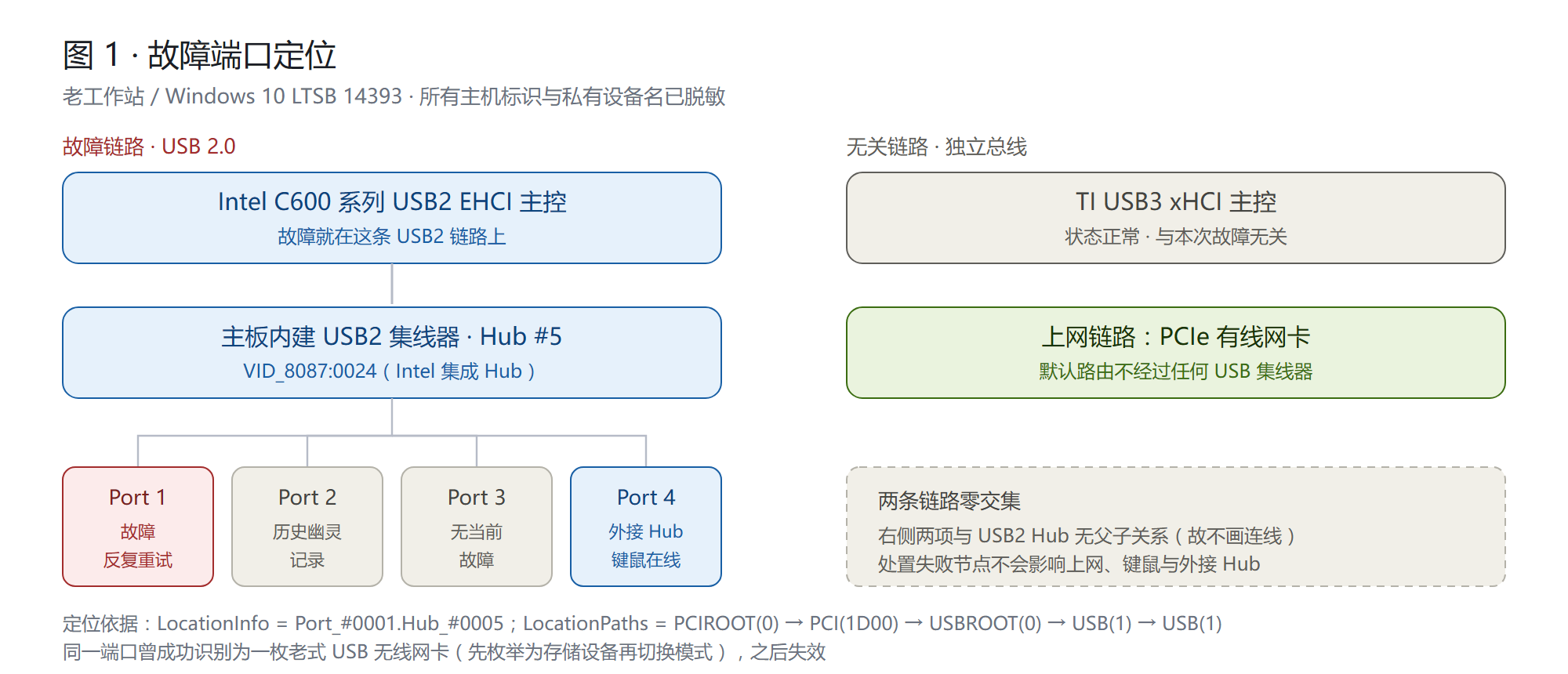
同一端口的历史记录里,曾成功识别为一枚老式 USB 无线网卡(那种「先枚举成存储设备、再切换到网卡模式」的老设备),之后就开始反复失败。基本可以判定:东西还插在那个口上,但已经不能正常响应枚举了。
排除误导信息
排查中最容易踩的坑,是把「看起来相关」的日志当成证据:
| 线索 | 实际结论 |
|---|---|
近 30 天 99 条 Kernel-PnP / 219 | 逐条读消息后发现全是某远程控制软件的虚拟手柄驱动加载失败,与 USB 无关,不能拿来当 USB 故障证据 |
| 4 个 USB 主控制器 | 全部 OK |
| 系统日志错误级 USB 事件 | 一条都没有(PnP 枚举失败默认不写系统错误日志) |
| 上百个灰色未知设备 | 多年插拔设备留下的 CM_PROB_PHANTOM,不影响使用 |
重试节奏
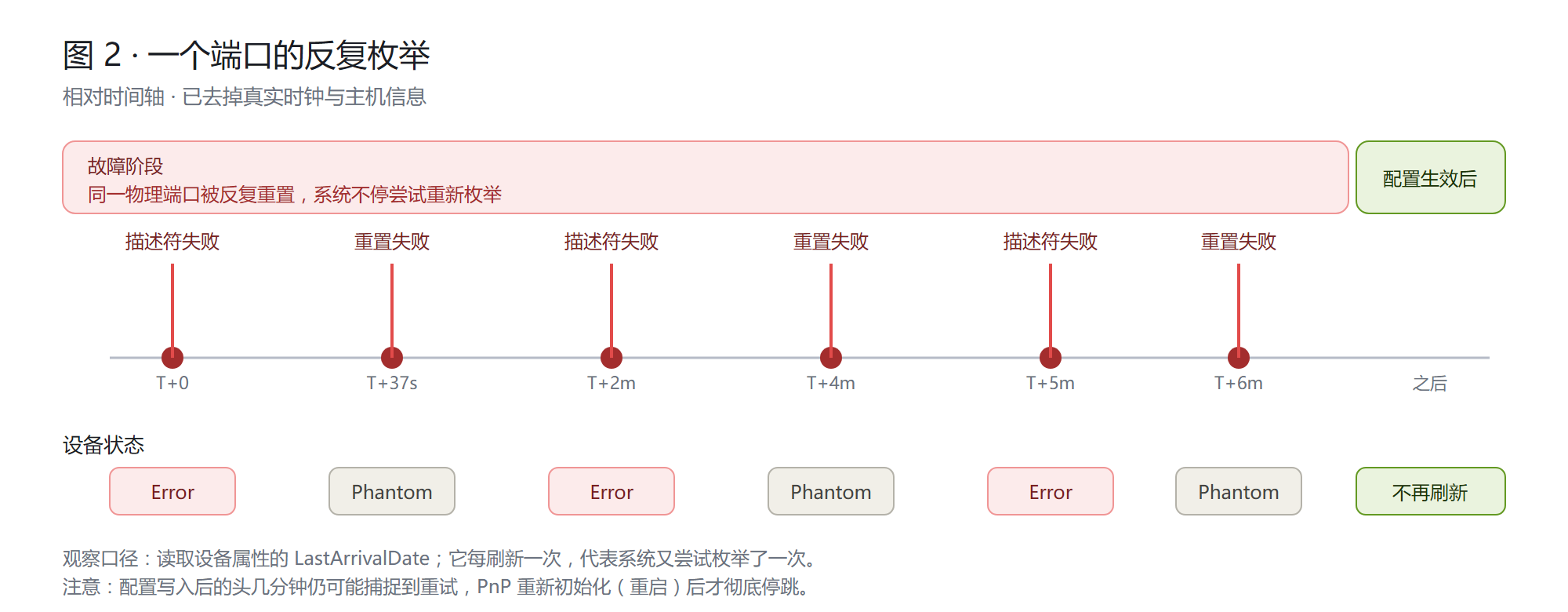
连续读取 DEVPKEY_Device_LastArrivalDate,发现它每 1~2 分钟刷新一次,设备状态在 Error 和 Phantom 之间横跳 —— 这正是「老是弹窗」的直接来源:不是一次失败,是同一个物理端口在不停重试。
4. 根因:物理层为主,系统层放大
- 物理层(主因):那个端口上的老 USB 设备(或线缆、接触、供电)失效。只要它还插着,Hub 就会不断尝试复位和枚举,操作系统层面无法让硬件「别再插着」。
系统层放大:
- USB 选择性暂停在交流电 / 直流电配置下都处于启用,老平台容易睡死唤不醒;
- 第三方 USB 3.0 主控仍用着 2015 年的厂商驱动;
- 多个无源 USB 集线器串联,供电与信号裕量都不宽裕。
- 视觉放大:设备管理器里那一大片灰色设备,是历史残留,不是当前故障数量。
5. 为什么「禁用它」比想象中难
5.1 抓不住:devnode 会消失又重建
设备在 Error ↔ Phantom 之间横跳,而且失败时系统可能换一个伪 PID 重建节点。对「当前那个 devnode」执行禁用,往往刚下完命令它就不存在了。
5.2 权限墙:管理员也写不了 PnP 枚举树
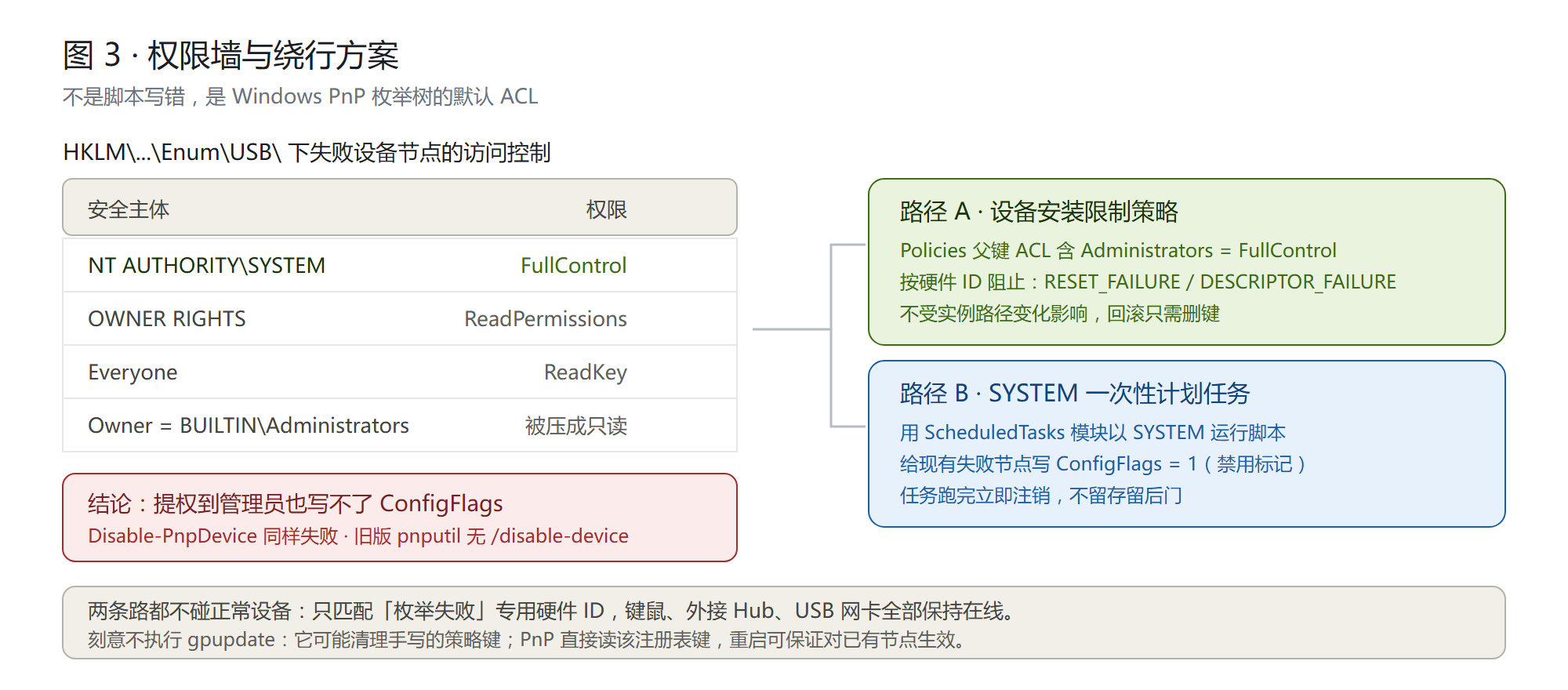
想给失败节点写 ConfigFlags = 1(CONFIGFLAG_DISABLED)做永久禁用标记,结果全部报「不允许所请求的注册表访问权」。查 ACL 才发现这是 Windows 的设计,不是脚本写错:
| 尝试 | 结果 | 原因 |
|---|---|---|
Disable-PnpDevice | 常规故障 | 当前进程为未提权令牌;且目标节点状态不稳定 |
管理员身份写 HKLM\...\Enum\USB\... | 拒绝访问 | 该键只有 SYSTEM 有 FullControl,OWNER RIGHTS 把 owner 压成只读 |
pnputil /disable-device | 命令不存在 | 14393 自带的 pnputil 只有驱动包管理子命令,该开关是新版 Windows 才有的 |
| 禁用整个内建 Hub | 未采用 | 同 Hub 的另一个端口挂着外接 Hub 和键鼠,会一起掉线 |
5.3 两条真正能走通的路
- 路径 A:
HKLM\SOFTWARE\Policies\Microsoft\Windows的 ACL 里有BUILTIN\Administrators = FullControl,可以写「设备安装限制」策略,按硬件 ID 阻止那两类失败设备安装 —— 不受实例路径变化影响。 - 路径 B:用计划任务以
NT AUTHORITY\SYSTEM身份运行一次脚本,给现存的 6 个失败节点写ConfigFlags = 1,跑完立即注销任务。
6. 解决路径
A. 根治(强烈建议):物理层
- 依据
LocationInfo = Port_#0001.Hub_#0005找到对应物理口(或逐个拔、观察LastArrivalDate是否停止刷新)。 - 拔掉那枚老 USB 设备;若还要用,换线、直插主板后置口、不要经过无源分线器。
- 这是唯一能让 Hub 停止复位的办法,前面所有软件手段都只是压住症状。
B. 没法拔时的软件兜底
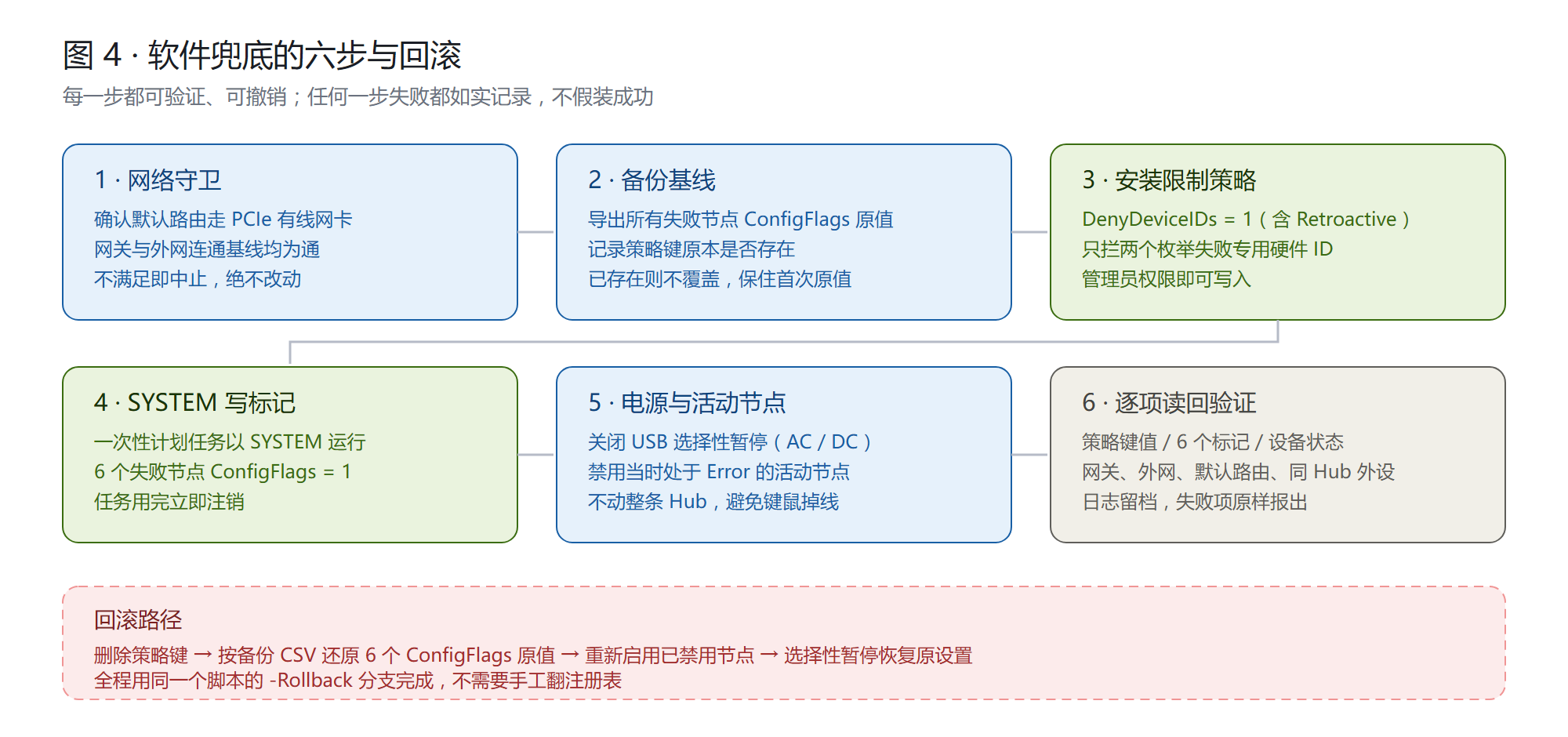
① 先做网络守卫(改动前、改动后各跑一次)
$route   = Get-NetRoute -DestinationPrefix '0.0.0.0/0' | Sort-Object RouteMetric | Select-Object -First 1
$adapter = Get-NetAdapter -InterfaceIndex $route.ifIndex
$pnpNic  = Get-PnpDevice -Class Net | Where-Object FriendlyName -eq $adapter.InterfaceDescription
# 守卫:上网网卡必须是 PCI 设备,且网关与外网基线都通;否则直接中止
② 备份:导出所有失败节点的 ConfigFlags 原值到 CSV,并记录策略键原本是否存在;已存在的备份不覆盖。
③ 写安装限制策略(管理员权限即可)
HKLM\SOFTWARE\Policies\Microsoft\Windows\DeviceInstall\Restrictions
    DenyDeviceIDs            = 1   (DWORD)
    DenyDeviceIDsRetroactive = 1   (DWORD)
    \DenyDeviceIDs
        "1" = USB\RESET_FAILURE
        "2" = USB\DEVICE_DESCRIPTOR_FAILURE
只拦这两个「失败专用」硬件 ID,任何正常设备都不匹配。刻意不执行 gpupdate:它可能清理手写的策略键;PnP 会直接读这个键,重启可保证对已存在节点生效。
④ SYSTEM 一次性任务补写标记
$action    = New-ScheduledTaskAction -Execute 'powershell.exe' -Argument "-File <脚本> -SystemPhase"
$principal = New-ScheduledTaskPrincipal -UserId 'SYSTEM' -LogonType ServiceAccount -RunLevel Highest
Register-ScheduledTask -TaskName 'USB-Fix' -Action $action -Principal $principal -Force
Start-ScheduledTask -TaskName 'USB-Fix'
# 等待回执后:
Unregister-ScheduledTask -TaskName 'USB-Fix' -Confirm:$false
⑤ 电源与活动节点
powercfg /setacvalueindex SCHEME_CURRENT <USB设置子组> <选择性暂停项> 0
powercfg /setdcvalueindex SCHEME_CURRENT <USB设置子组> <选择性暂停项> 0
powercfg /s SCHEME_CURRENT
同时 best-effort 禁用当时处于 Error 的活动节点,不动整条 Hub。
⑥ 逐项读回:策略键值、6 个 ConfigFlags、设备状态、网关 / 外网 / 默认路由、同 Hub 的键鼠与外接 Hub,全部写进日志。失败项原样报出,不假装成功。
C. 回滚
删除策略键 → 按 CSV 还原 6 个 ConfigFlags 原值 → 重新启用被禁用节点 → 选择性暂停恢复为 1。全部由同一脚本的 -Rollback 分支完成,不需要手工翻注册表。
7. 别把网搞断
这是整个处置里最该先确认的一件事。实测:
| 对象 | 所在链路 |
|---|---|
| 默认路由 | PCI\... 板载千兆有线网卡(PCIe,与 USB 无关) |
| USB 无线网卡 / 蓝牙 | USB 3.0 根集线器,与故障的 USB 2.0 内建 Hub 是两条独立链路 |
| 故障端口 | Intel EHCI → 内建 Hub → Port 1 |
所以守卫写成「上网网卡必须是 PCI 设备 + 连通基线为通」,任何一步不满足就中止。处置前后反复验证:网关、外网、DNS、默认路由接口索引全部未变,同 Hub 的外接 Hub 与键鼠全程 OK。
8. 验证与结果
| 检查项 | 处置前 | 处置后 |
|---|---|---|
| 失败节点状态 | Error / CM_PROB_FAILED_POST_START | 全部转为 CM_PROB_PHANTOM,Error 数 = 0 |
LastArrivalDate | 每 1~2 分钟刷新 | 冻结在处置前最后一次重试,40 秒观察未再刷新 |
| 安装限制策略 | 不存在 | DenyDeviceIDs = 1,两个硬件 ID 精确匹配 |
6 个失败节点 ConfigFlags | 0 | 全部 1 |
| USB 选择性暂停 | 启用 | 关闭(可逆) |
| 网络 / 键鼠 / 外接 Hub | 正常 | 正常,未受影响 |
一个必须如实写的细节:配置刚写完的 70 秒观察窗口内,仍捕捉到一次重试(硬件层不会因为写了注册表就立刻安静),设备安装管理服务当时也还在处理空设备容器。策略是在一次重启、PnP 重新初始化之后才彻底生效的:重启后约 20 分钟复查,LastArrivalDate 仍停在重启前那次重试的时刻,Error 状态的失败设备数为 0;再做一次 40 秒观察,时间戳没有刷新。
所以别把「写完注册表就立刻不弹」当验收标准 —— 这类策略对已存在的 devnode 往往需要重启才初始化。这也再次说明:软件层是兜底,物理拔掉才是根治。
9. 可复用排查清单
# 1) 找出真正在报错的设备(忽略幽灵)
Get-PnpDevice | Where-Object Status -eq 'Error'

# 2) 认出两类枚举失败
Get-PnpDeviceProperty -InstanceId <ID> -KeyName DEVPKEY_Device_HardwareIds

# 3) 定位到物理端口
Get-PnpDeviceProperty -InstanceId <ID> -KeyName DEVPKEY_Device_LocationInfo
Get-PnpDeviceProperty -InstanceId <ID> -KeyName DEVPKEY_Device_LocationPaths

# 4) 看它是不是在反复重试(隔一两分钟读两次)
Get-PnpDeviceProperty -InstanceId <ID> -KeyName DEVPKEY_Device_LastArrivalDate

# 5) 查 ACL,判断能不能写禁用标记
(Get-Acl 'HKLM:\SYSTEM\CurrentControlSet\Enum\USB\<VID_PID>').Access

# 6) 排除误导:逐条读事件消息,别只看 ProviderName
Get-WinEvent -FilterHashtable @{ LogName='System'; Id=219 } | Select-Object -First 5 -ExpandProperty Message

# 7) 电源策略
powercfg /q SCHEME_CURRENT <USB设置子组> <选择性暂停项>

# 8) 改动前后的网络基线
Get-NetRoute -DestinationPrefix '0.0.0.0/0' | Sort-Object RouteMetric | Select-Object -First 1
Test-Connection -ComputerName <网关> -Count 2 -Quiet
10. 适用边界与说明
- 适用:Windows 10 / 11 上反复出现「未知 USB 设备(设备描述符请求失败 / 端口重置失败)」,且能确定故障集中在某个固定端口。
- 不适用:如果那个 USB 设备本身还要用,安装限制策略会把它挡住 —— 这时只能先解决物理连接。
- 别做的事:盲目重装 USB 主控驱动、刷 BIOS、禁用整个 Hub、清理所有灰色幽灵设备。这些要么不对症,要么会连带键鼠掉线。
- 关于图片:随文提供 4 张图,每张都有 PNG(正文默认引用,2 倍分辨率,适配绝大多数博客平台) 与 SVG(矢量源文件) 两个版本。均为纯本地文件、无外链、无嵌入元数据,把图片与本文放在同一目录一起上传即可。若想改用矢量版,把文中的
.png后缀换成.svg即可。 - 关于本文的脱敏:主机名、用户名、内网网关、MAC、绝对路径、私人外设名称、真实时间戳、本机第三方软件名均已移除或泛化;文中保留的是公开芯片型号、通用硬件 ID、Windows 内置机制与问题码。图片内同样不含任何可识别个人或网络环境的信息。
本文记录的是一次完整排障过程:先拿证据定位,再动手;每一步都留回滚基线,每一步都如实报告失败。